Der Wechsel auf Windows 11 markiert für viele Nutzer einen wichtigen Meilenstein und wird dank moderner Hilfsmittel wie dem Windows 11 Update-Assistent erfreulich unkompliziert. Die jüngste Windows-Version lockt mit verbessertem Design, optimierter Sicherheit und neuen Funktionen. Doch bevor das neue System installiert werden kann, gilt es, einige Voraussetzungen zu erfüllen und den Umstieg sorgfältig vorzubereiten.
Wer wissen möchte, wie der Update-Assistent funktioniert und weshalb er sich für die Umstellung ideal eignet, erhält hier einen praxisnahen Leitfaden mit konkreten Tipps für einen reibungslosen Ablauf. Der Leitfaden deckt alle Schritte vom ersten Systemcheck bis zur finalen Einrichtung nach dem Upgrade ab.
Voraussetzungen: Systemanforderungen, Backups und vorbereitende Maßnahmen
Für die Nutzung des Windows 11 Update-Assistent sind nicht nur Neugierde und Update-Willen gefragt, sondern auch ein kompatibles Gerät. Die Hardwarevoraussetzungen unterscheiden sich teils deutlich von Windows 10: Ein 64-Bit-Prozessor mit mindestens zwei Kernen und 1 GHz Taktfrequenz, 4 GB RAM sowie 64 GB freier Speicherplatz bilden die Grundlage. Auch das Sicherheitsmodul TPM 2.0 sowie Secure Boot müssen aktiviert sein, was vor allem bei älteren Geräten einen Blick ins BIOS erforderlich macht.
Sicherheit steht vor dem Umstieg an erster Stelle.
Bevor der Update-Assistent gestartet wird, empfiehlt es sich dringend, eine umfassende Datensicherung durchzuführen. Ein System-Backup oder zumindest die Sicherung wichtiger Dateien auf einer externen Festplatte oder in der Cloud schützt im Ernstfall vor Datenverlust. Das ist besonders dann zentral, wenn während des Upgrades Probleme auftreten oder alte Programme mit Windows 11 nicht mehr funktionieren sollten. Zusätzlich lohnt es sich, alle installierten Programme sowie Lizenzschlüssel und Zugangsdaten zu dokumentieren. So lassen sich nachträgliche Installationen und Aktivierungen reibungslos durchführen.

Funktionsweise des Update-Assistenten und automatisierte Systemdiagnose
Was genau macht den Windows 11 Update-Assistent so hilfreich bei der Umstellung? Das Tool prüft zunächst, ob das vorhandene System alle Anforderungen erfüllt. Hierfür führt es eine automatisierte Systemdiagnose durch und überprüft unter anderem die Hardware, installierte Treiber und sicherheitsrelevante Komponenten. Der Nutzer erhält ein klares Feedback, falls Komponenten nicht geeignet oder Einstellungen anzupassen sind. Das verhindert Startprobleme und entlarvt schon vorab mögliche Stolpersteine.
Ein weiterer Vorteil: Der Update-Assistent steuert den kompletten Upgrade-Prozess zentral und begleitet aktiv durch alle Phasen.
Dabei informiert er verständlich über jeden Schritt und weist auf individuelle Handlungsempfehlungen hin, beispielsweise wenn Treiber aktualisiert werden sollten oder Sicherheitsupdates fehlen. Während des eigentlichen Updates prüft das Programm kontinuierlich die Systemstabilität und verhindert so, dass es zu Fehlfunktionen durch inkompatible Software oder ungünstige Konfigurationen kommt.
Schritt-für-Schritt Anleitung zum Download, Installation und Upgrade
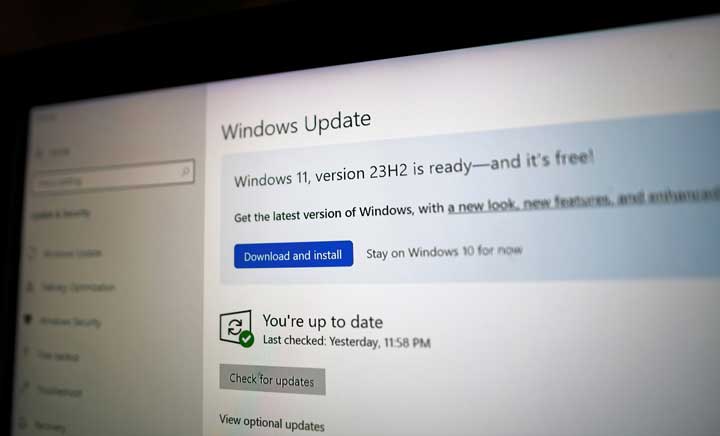
Wie funktioniert das Windows 11 Update mit dem Assistenten? Nach erfolgreicher Systemdiagnose führt das Tool Nutzer in wenigen klaren Schritten zum Ziel. Für den Download wird das offizielle Microsoft-Portal genutzt, das immer die jeweils aktuelle Version des Assistenten bereitstellt. Nach dem Herunterladen genügt ein Doppelklick auf die Installationsdatei, um den Assistenten zu starten. Nach Bestätigung der Lizenzbedingungen beginnt die automatische Vorbereitung.
Anschließend prüft der Update-Assistent noch einmal die Verbindung zum Internet und die Aktualität installierter Systemkomponenten.
Fehlt etwas, gibt es konkrete Hinweise, beispielweise auf veraltete Treiber oder inkompatible Anwendungen, die vor dem Upgrade deinstalliert werden sollten. Sobald alles passt, können Nutzer das eigentliche Upgrade auf Windows 11 mit einem Klick starten. Der Assistent lädt das neue Betriebssystem herunter, sichert bestehende Einstellungen und führt die Installation aus. Je nach PC-Leistung kann der Vorgang zwischen 30 Minuten und mehreren Stunden dauern. Währenddessen bleibt das Tool informativ: Es zeigt Statusmeldungen, klärt über den Fortschritt auf und gibt eventuell Zwischenschritte für Neustarts oder Bestätigungen vor. Nach erfolgreichem Abschluss führt das Programm zur Windows 11-Ersteinrichtung und ermöglicht so einen zügigen Start ins neue Betriebssystem.
Fehlerbehebung: Tipps und Tricks bei häufigen Upgrade-Problemen
Trotz aller Automatisierung können beim Upgrade auf Windows 11 Probleme auftreten. Was tun, wenn der Update-Assistent einen Fehler meldet oder das Upgrade abbricht? Häufige Ursachen sind unzureichender Speicherplatz, inkompatible Geräte oder fehlende Updates aus früheren Windows-Versionen. In solchen Fällen empfiehlt es sich, unnötige Dateien zu löschen, externe Festplatten zu trennen und zunächst alle vorhandenen Windows-Updates zu installieren. Auch eine temporäre Deaktivierung von Antivirensoftware oder Firewalls kann helfen, Installationsblockaden zu lösen. Diese sollten nach dem Upgrade wieder aktiviert werden.
Bei Treiberproblemen hilft ein manueller Check im Geräte-Manager, veraltete oder inkompatible Treiber zu erkennen und zu aktualisieren. Hilfreich ist zudem ein Neustart im abgesicherten Modus, in dem lediglich die nötigsten Systemdienste geladen werden. Wer der englischen Sprache mächtig ist, findet direkt im Update-Assistenten aussagekräftige Fehlercodes, die sich gezielt recherchieren lassen. Für besonders hartnäckige Fälle steht die Systemwiederherstellung zur Verfügung, mit der sich der Ausgangszustand vor dem Upgrade schnell wiederherstellen lässt. Durch diese Maßnahmen lässt sich die Mehrzahl aller Probleme meist rasch beheben, sodass das neue System wie geplant genutzt werden kann.

Vergleich: Update-Assistent versus manuelle Upgrade-Methoden
Wie unterscheidet sich der Einsatz des Windows 11 Update-Assistent im Vergleich zu manuellen Upgrade-Methoden? Während der Assistent den gesamten Ablauf automatisiert, sorgt die manuelle Installation etwa mit ISO-Dateien über das Media Creation Tool für mehr Flexibilität, aber auch für mehr Verantwortung beim Anwender. Manuelles Vorgehen eignet sich vor allem für fortgeschrittene Nutzer, die spezielle Anpassungen wünschen oder mehrere Geräte gleichzeitig upgraden möchten.
Für die Mehrheit der Nutzer ist der Update-Assistent deutlich komfortabler: Fehlerquellen werden im Voraus abgefangen, das Risiko von Inkompatibilitäten sinkt und auch weniger technikaffine Personen profitieren von der verständlichen Schritt-für-Schritt-Führung.
Die Zeitersparnis ist ein entscheidender Faktor. Im Vergleich dazu erfordert die manuelle Methode technisches Hintergrundwissen sowie eine gezielte Vorbereitung, beispielsweise das korrekte Formatieren von Datenträgern oder die Auswahl der exakten Windows-Edition beim Upgrade.
In puncto Sicherheit hat der Update-Assistent weitere Vorteile: Er prüft nicht nur die Kompatibilität, sondern auch die Systemintegrität und sorgt dafür, dass alle relevanten Sicherheitsfunktionen aktiviert bleiben. Die zentrale Steuerung des Ablaufs verringert die Gefahr von Datenverlust und Systemausfällen. So ist der Windows 11 Update-Assistent gerade für Einsteiger und Vielnutzer gleichermaßen empfehlenswert, die den Umstieg unkompliziert gestalten möchten.
Fazit
Das Upgrade auf Windows 11 bringt zahlreiche neue Möglichkeiten mit sich. Der Windows 11 Update-Assistent sorgt dafür, dass der Wechsel komfortabel und sicher gelingt. Er nimmt Anwendern technische Hürden ab, unterstützt von der Vorbereitung bis zur Fehlerbehebung und verringert das Risiko unangenehmer Überraschungen.
Wer den Assistenten nutzt, profitiert von einem reibungslosen Wechsel und kann schnell alle Vorteile des neuen Systems ausschöpfen. Ein Blick auf die Neuerungen von Windows 11 macht zudem deutlich, warum sich ein Upgrade lohnt und wie sehr sich das System im Vergleich zu früheren Versionen weiterentwickelt hat.